So bindet man Google Bewertungen auf der Webseite ein
Bewertungen sind aus 3 Gruenden fuer jedes Unternehmen wichtig:
Zum einen als “Trust Signal” auf der Webseite, damit Kunden wissen, dass sie Ihnen vertrauen koennen. Dadurch wird die Konversationsrate und folgend Ihr Umsatz erhoeht.
Ausserdem sind sie wichtig, um gut gerankt zu werden und zu guter Letzt, um im direkten Vergleich mit Mitbewerbern positiv hervorzustechen.
Wir widmen uns hier hauptsaechlich der Art und Weise, wie Sie ihr Google Rating mit Hilfe eines Widgets auf Ihrer Website einbauen. Es geht also um den ersten Punkt: Den Kunden auf Ihrer Website zeigen, dass Ihr Unternehmen vertrauenswuerdig ist, damit sich die Konversationsrate erhoeht und Sie mehr Umsatz generieren.
Zum genaueren Verstaendnis schauen wir uns erstmal an, welche Sterne wo und wie angezeigt werden. Falls Sie dies schon wissen, koennen Sie direkt zum Anleitungsteil springen: Google Bewertungen auf Webseite einbinden.
Sterne in der Google Suche anzeigen
Es ist etwas verwirrend, aber man muss generell zwischen 3 verschiedenen Arten von Sternen in der Google Suche unterschieden. Hier zunaechst die beiden wichtigsten:
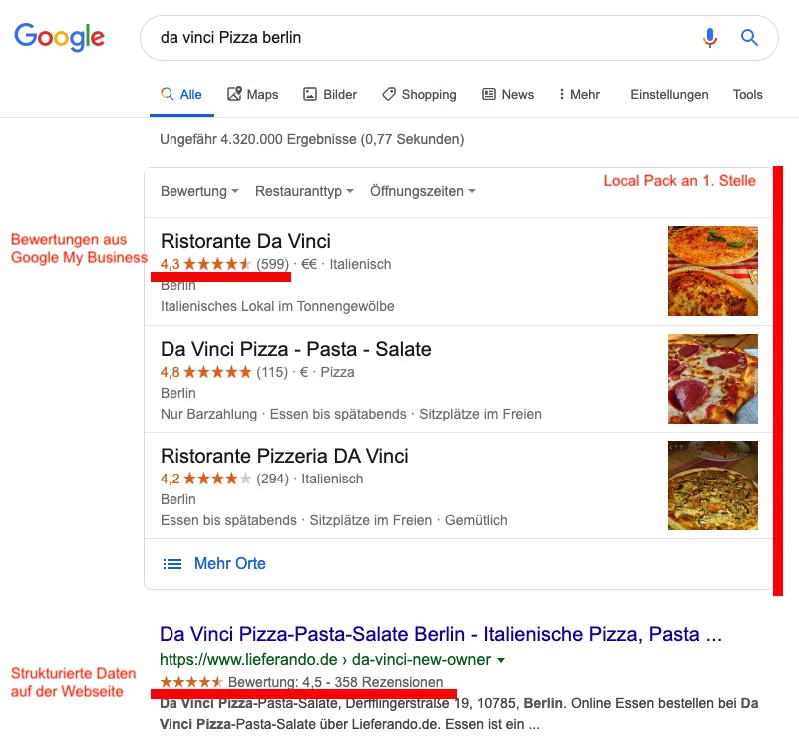
1. Bewertungen aus Google My Business
Diese Google Sterne kommen aus dem Google My Business Eintrag des jeweiligen Geschaefts. Insbesondere bei der lokalen Suche sind sie sehr wichtig, da sie direkt angezeigt werden und auch einen entscheidenen Einfluss auf die Position im sogenannten Local Pack haben, wie Studien zeigen. Dabei spielt nicht nur der Score eine Rolle, sondern auch die Anzahl und das Alter der Bewertungen, sowie die Inhalte der Rezensionen.
Bei einer Brand-Suche, also einer direkten Suche nach dem Namen des Geschaefts, erscheinen meist auch die Sterne aus dem Google My Business Profil. Hier ein Beispiel:
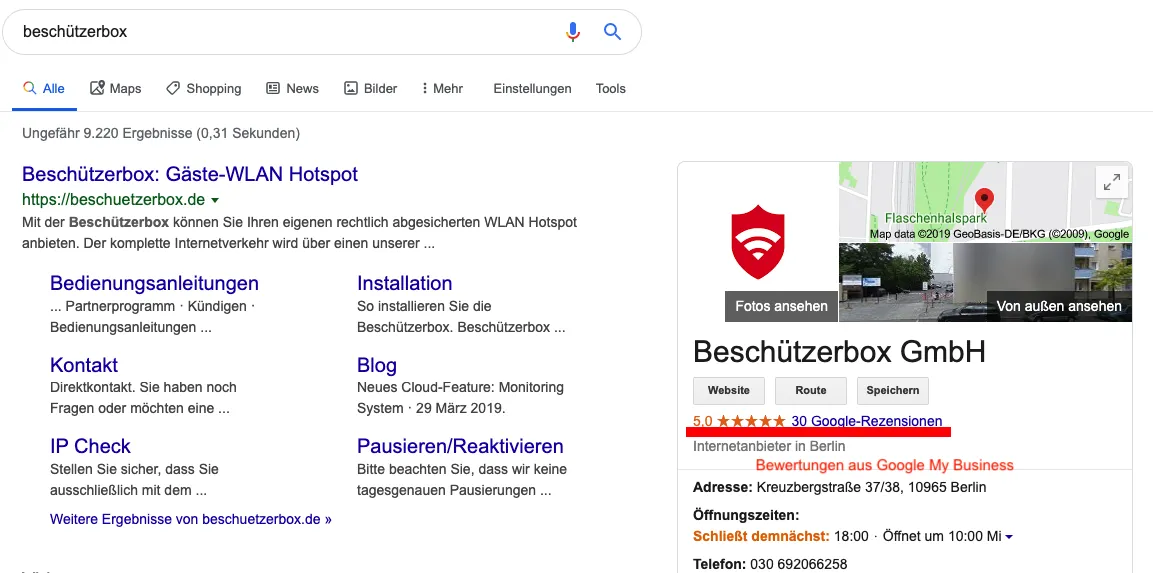
In diesem Artikel beschaeftigen wir uns insbesondere mit den Google My Business Bewertungen. Die Bewertungen und der Bewertungsscore lassen sich mit dem Widget, das wir weiter unten vorstellen, auf der eigenen Website anzeigen. Zudem sind es die “wichtigsten Sterne”, wenn Sie ein lokales Unternehmen haben.
2. Strukturierte Daten auf der Webseite
Diese Sterne erscheinen auch bei Suchbegriffen, die Google nicht als lokale Suche erkennt. Sie kommen aus sogenannten strukturierten Daten, aus denen Google Rich Snippets generiert. Der angezeigte Score wird in diesem Fall ueber die Schematypen LocalBusiness bzw. Organization und AggregateRating gezogen.
Allerdings gab es hierbei gerade im September 2019 eine grosse Aenderung: Google wird diese Sterne in Zukunft fuer Standort- und Unternehmensbewertungen nicht mehr anzeigen. Schon jetzt werden bei vielen Webseiten diese Sterne in der Suche nicht mehr angezeigt.
Je nach Webseitenstruktur und Angebot kann insbesondere das Produktschema eine Alternative sein, damit weiterhin diese Sterne bei einer Google Suche erscheinen.
Selbst wenn das Produkt keine 5 Sterne hat: die Sterne in den Google Suchergebnissen (SERP) erhoehen die Click-Through-Rate, also die Anzahl der Klicks von Usern, denen der Eintrag angezeigt wurde, um bis zu 35%!
3. Verkaeuferbewertungen
Die dritte Art der Sterne ist etwas spezieller und fuer die meisten Unternehmen nicht relevant. Wir fuehren sie trotzdem auf.
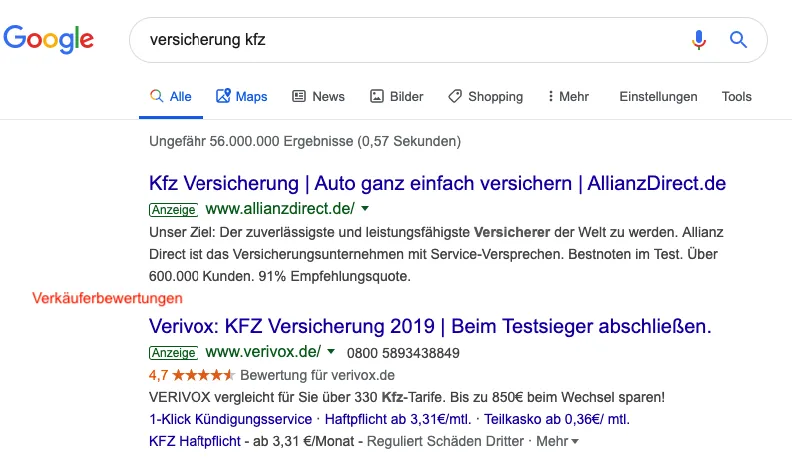
Diese Sterne, die in den Google Ads angezeigt werden, habe sogenannte Verkaeuferbewertungen als Grundlage. Wir erklaeren weiter unten, wie man bei den Verkaeuferbewertungen teilnehmen kann.
Jetzt kommen wir dazu, wie wir die Google My Business Bewertungen auf unserer eigenen Webseite einbinden:
Google My Business Bewertungen auf der Website anzeigen
(empfohlener Weg fuer die meisten Unternehmen, 10 Minuten)
Targetbox bietet einen sehr einfachen Weg an, der keiner besonderen Anbindung bedarf. Dabei koennen Sie waehlen, ob die Sterne als Floating Widget angezeigt werden oder als Badge an einer festen Stelle stehen sollen.
Die Integration dauert ungefaehr 10 Minuten. Um die Sterne auf Ihrer Webseite einzubinden, muessen Sie den Javascript-Code von unserem Widget einpflegen. Hier erklaeren wir Ihnen schrittweise, wie dies geht:
- Zunaechst muessen Sie sich bei Targetbox registrieren.
- Das Bewertungswidget ist ab dem Basic-Tarif enthalten. Waehlen Sie also diesen oder einen hoeheren Tarif aus.
- Im Reiter “Kundenzufriedenheit bewerben” finden Sie die Option “Bewertungswidget”.
- Klicken Sie dort auf “Installieren” fuer die Widgetart, die in Ihrem Tarif enthalten ist.
- Im sich dann oeffnenden Popup-Fenster koennen Sie sich nun zwischen den Typen “Schwebendes Widget” und “Badge Widget” oder beiden entscheiden. Je nach Auswahl aendert sich der Code, der in der rechten Spalte angezeigt wird.
- Kopieren Sie nun den Code fuer das Widget in Ihre Zwischenablage.
- Zu guter Letzt fuegen Sie den so kopierten Code im body-Teil jeder Seite ein, auf der Sie das Bewertungswidget anzeigen moechten.
Naechste Schritte:
Jetzt geht es darum, Bewertungen zu sammeln. Wie das einfach und automatisch geht, zeigen wir in diesem Artikel: So bittet man Kunden um Bewertungen
Google Verkaeuferbewertungen
(empfohlen fuer grosse Online-Shops, aufwaendig)
Fuer grosse Online-Shops ist auch noch eine andere, aber etwas komplizierte Integration direkt von Google interessant: Googles Verkaeuferbewertungen als Teil des Merchant Programms. Fuer die Teilnahme koennen sowohl physische Artikel als auch Dienstleistungen angeboten werden. Sie muessen als Haendler bloss in der Lage sein, im Bestellbestaetigungsmodul ein voraussichtliches Lieferdatum fuer die von Ihnen angebotenen Artikel angeben: also das Datum, an dem der Artikel bzw. die Dienstleistung erwartungsgemaess genutzt werden kann.
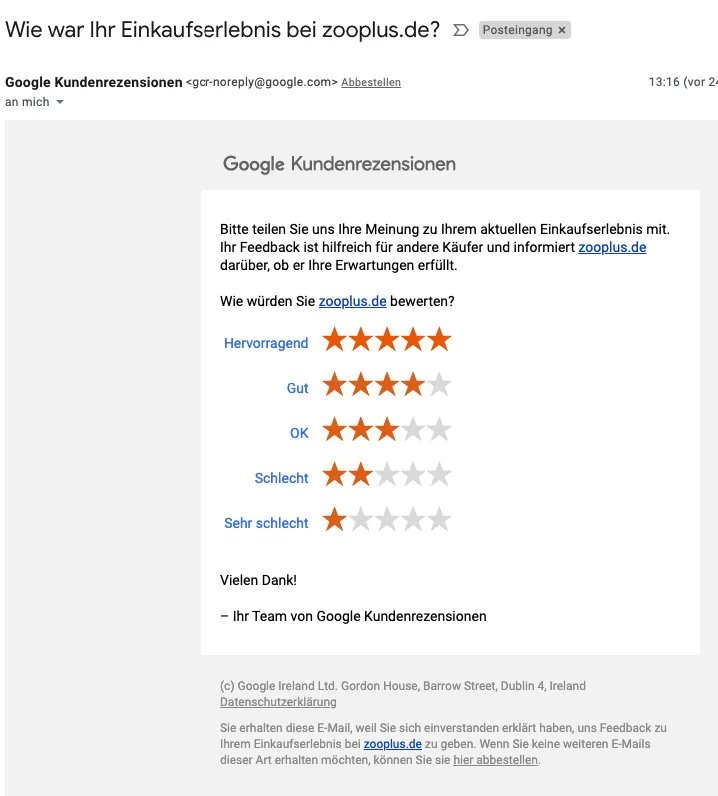
Die genaue Anleitung findet sich hier. Eine kurze Uebersicht der Schritte:
- Merchant Center Konto unter merchants.google.com anlegen
- Programmvereinbarung zu Google Kundenrezensionen unterzeichnen
- Technische Verknuepfung: Umfrage Opt-In-Modul von Google muss installiert werden.
Fazit
Die Integration von Google Sternen auf der eigenen Webseite ist ein wichtiger Ansatz, um mehr Kunden fuer Ihr Unternehmen und Ihre Produkte zu begeistern. Mit dem Targetbox Widget gibt es einen einfachen und effektiven Weg, um Ihr Rating auf der eigenen Website zu praesentieren.
Weiterfuehrende Artikel:
Jetzt koennen Sie auf Ihrer Website Ihr Google Sternerating zeigen. Aber wie sammeln Sie Bewertungen? In unserem Artikel “Um Bewertungen bitten” zeigen wir einige Methoden und haben gleich mehrere Muster fuer Sie.